캐나다 정보 워킹홀리데이

Canada Working Holiday

캐나다 워킹홀리데이,
신청부터 입국까지

대한민국 여권 소지자가 IEC Working Holiday를 준비할 때 필요한 순서를 실제 신청 흐름에 맞춰 정리했습니다.

산과 바다가 보이는 밴쿠버 도심 전경
Vancouver, BC · Photo by Luke Lawreszuk
신청 전 확인시즌·초청 현황은 수시로 변경됩니다.

Before you start

신청 버튼을 누르기 전에

워킹홀리데이는 선착순 접수가 아니라 IEC 풀 등록과 초청을 거쳐 진행됩니다.

01

대한민국 기준 18–35세 · 최대 2회

유효한 대한민국 여권 소지자는 만 18–35세에 신청할 수 있으며, 현행 한·캐나다 청년교류 협정상 IEC에 최대 2회, 회당 최대 24개월 참여할 수 있습니다.

IRCC 국가별 자격 확인
02

잡오퍼 불필요 · 오픈 워크퍼밋

Working Holiday 프로필을 제출할 때 잡오퍼가 필요하지 않습니다. 승인 후에는 오픈 워크퍼밋으로 캐나다 내 대부분의 고용주와 지역에서 일할 수 있습니다.

IRCC 카테고리 안내
03

무작위 초청 · 수락 10일, 신청 20일

프로필 제출은 후보자 풀 등록일 뿐이며 Working Holiday 초청은 무작위로 진행됩니다. ITA를 받으면 10일 안에 수락하고, 수락 시점부터 20일 안에 워크퍼밋 신청서를 제출해야 합니다.

IRCC 초청 절차 확인

Screen-by-screen guide

신청 순서를 따라 차근차근 진행하세요.

Step 1부터 Step 5까지 신청 화면에서 해야 할 일을 순서대로 정리했습니다. 화면 구성과 문구는 IRCC 업데이트에 따라 달라질 수 있으므로 본인 계정에 표시되는 안내를 우선하세요.

이미지를 선택하면 원본 크기로 확인할 수 있습니다.

화면은 신청 순서에 맞춰 배치했으며, 실제 계정에 표시되는 최신 안내를 우선하세요.

Step 1

신청 가이드 1 / 5

GCKey 계정 만들기

IRCC 사이트에서 GCKey로 이동해 이용약관에 동의하고 사용자 이름, 비밀번호와 복구 질문을 설정합니다.
1.1

IRCC 로그인 페이지에서 GCKey 가입 시작

Canada.ca에서 IRCC 계정 로그인 페이지로 이동한 뒤 GCKey 가입 화면을 차례대로 엽니다.
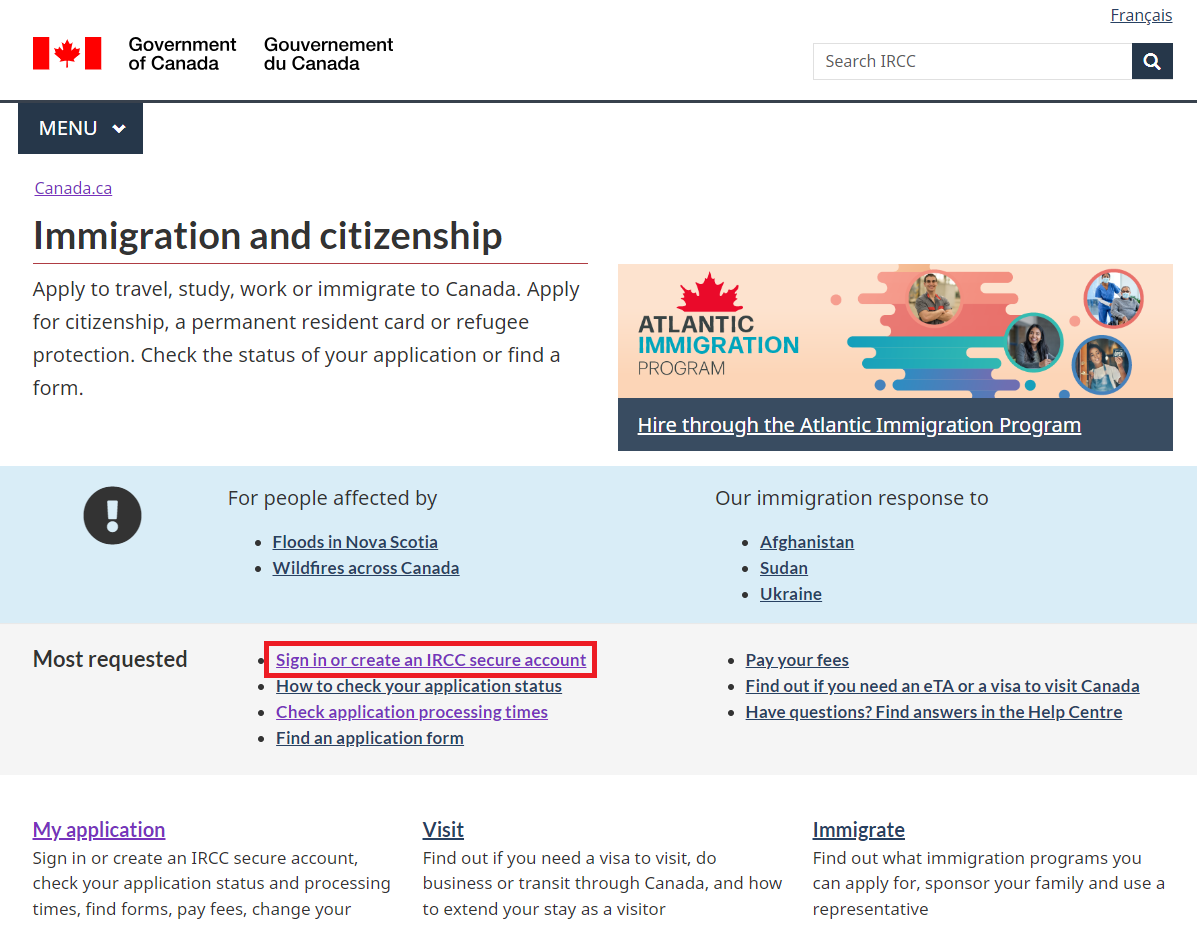
  • Immigration and citizenship 페이지에서 Sign in or create an IRCC secure account를 선택합니다.
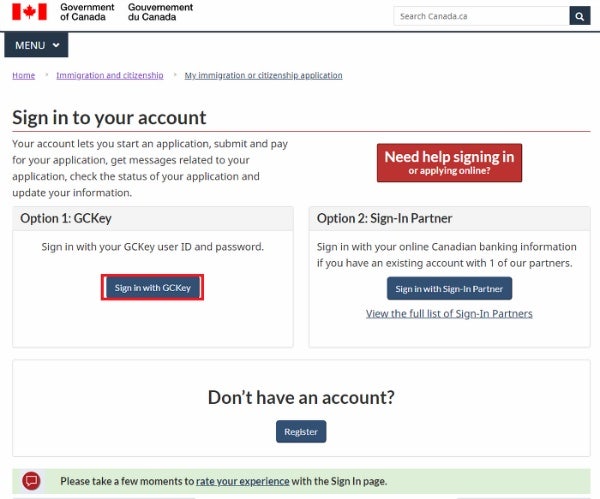
  • IRCC 로그인 화면의 Option 1: GCKey에서 Sign in with GCKey를 선택합니다.
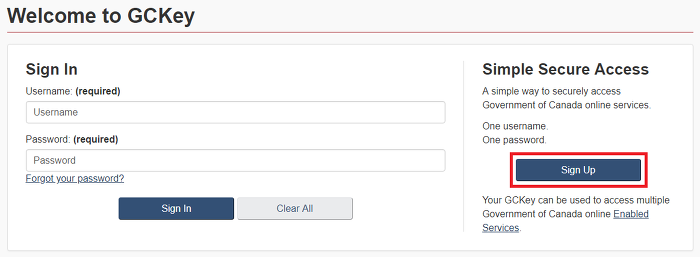
  • Welcome to GCKey 화면에서 Sign Up을 선택해 새 GCKey 생성을 시작합니다.
Canada.ca에서 IRCC 계정 로그인 링크를 선택하는 화면
1.1-1Canada.ca에서 IRCC 계정 로그인 링크를 선택하는 화면
IRCC 계정 로그인 화면에서 GCKey를 선택하는 단계
1.1-2IRCC 계정 로그인 화면에서 GCKey를 선택하는 단계
GCKey 시작 화면에서 Sign Up을 선택하는 단계
1.1-3GCKey 시작 화면에서 Sign Up을 선택하는 단계
1.2

GCKey 사용자 이름·비밀번호·복구 정보 설정

이용약관 동의부터 사용자 이름, 비밀번호와 복구 질문 등록까지 GCKey 생성 절차를 완료합니다.
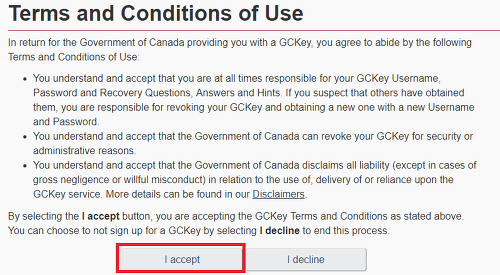
  • Terms and Conditions of Use를 확인한 뒤 I accept를 선택합니다.
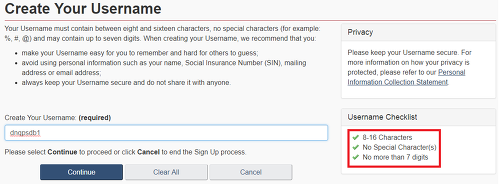
  • Username Checklist를 모두 충족하는 사용자 이름을 만들고 안전하게 기록합니다.
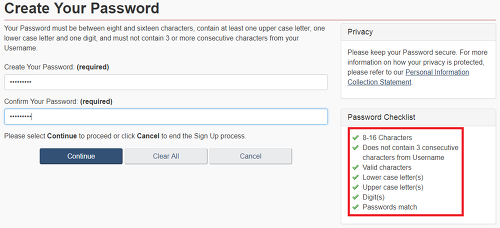
  • Password Checklist의 길이·대소문자·숫자 조건을 모두 충족하도록 비밀번호를 설정합니다.
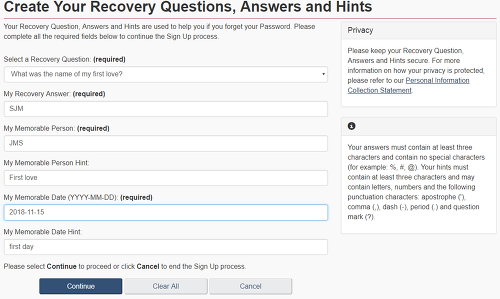
  • 복구 질문과 답변, 힌트와 기억할 날짜를 입력하고 정확한 철자를 별도로 보관합니다.
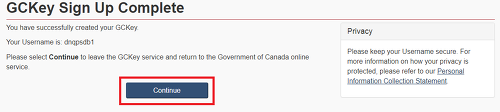
  • GCKey Sign Up Complete 화면이 표시되면 Continue를 선택합니다.
GCKey 이용약관에 동의하는 화면
1.2-1GCKey 이용약관에 동의하는 화면
GCKey 사용자 이름을 생성하는 화면
1.2-2GCKey 사용자 이름을 생성하는 화면
GCKey 비밀번호를 생성하는 화면
1.2-3GCKey 비밀번호를 생성하는 화면
GCKey 복구 질문과 답변을 설정하는 화면
1.2-4GCKey 복구 질문과 답변을 설정하는 화면
GCKey 가입 완료 화면
1.2-5GCKey 가입 완료 화면
1.3

GCKey 로그인 후 IRCC 계정 연결과 IEC 신청 시작

새 GCKey로 로그인한 뒤 IRCC 계정 정보를 만들고 Personal checklist에서 IEC 신청을 시작합니다.
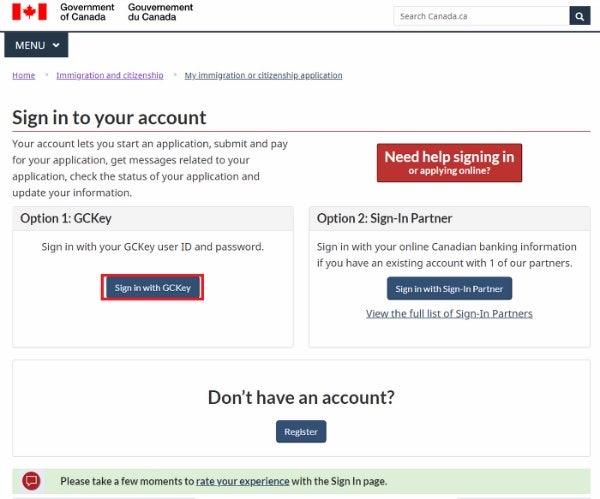
  • IRCC 로그인 화면에서 Sign in with GCKey를 선택하고 방금 만든 계정으로 로그인합니다.
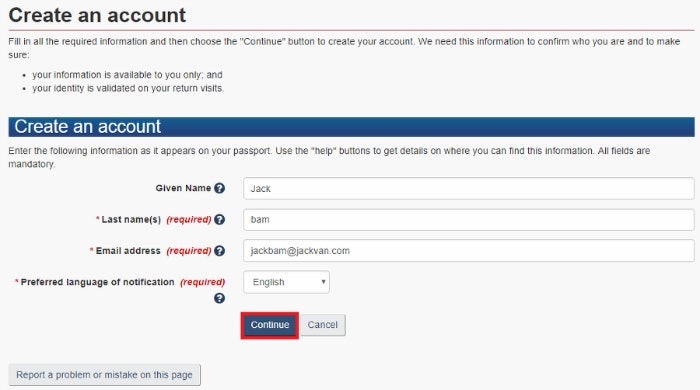
  • Create an account에서 이름은 여권 영문 표기와 동일하게 입력하고 이메일과 알림 언어를 설정합니다.
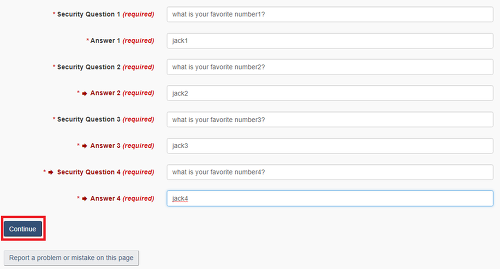
  • IRCC 계정용 보안 질문 4개와 답변을 등록합니다. 이 항목은 GCKey 복구 질문과 별개입니다.
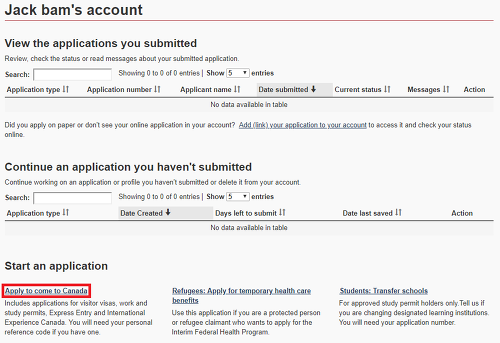
  • 계정 홈의 Start an application에서 Apply to come to Canada를 선택합니다.
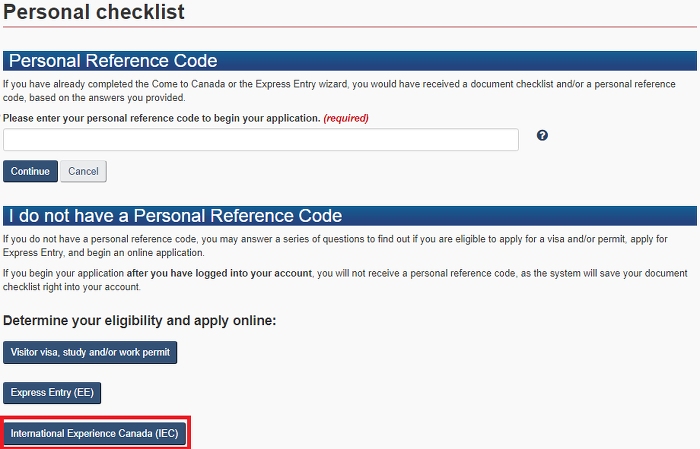
  • Personal checklist에서 International Experience Canada (IEC)를 선택해 자격 확인 단계로 이동합니다.
GCKey로 IRCC 계정에 로그인하는 화면
1.3-1GCKey로 IRCC 계정에 로그인하는 화면
IRCC 계정의 개인 정보를 입력하는 화면
1.3-2IRCC 계정의 개인 정보를 입력하는 화면
IRCC 계정 보안 질문을 설정하는 화면
1.3-3IRCC 계정 보안 질문을 설정하는 화면
IRCC 계정에서 Start an application을 선택하는 화면
1.3-4IRCC 계정에서 Start an application을 선택하는 화면
Personal checklist에서 International Experience Canada를 선택하는 화면
1.3-5Personal checklist에서 International Experience Canada를 선택하는 화면
Step 2

신청 가이드 2 / 5

IEC 자격 확인과 프로필 시작

Personal checklist에서 IEC를 선택하고 자격 확인 질문을 진행한 뒤 Working Holiday 결과와 풀 상태를 확인합니다.
2.1

Personal checklist에서 IEC 자격 확인 시작

IRCC 계정의 Personal checklist에서 Personal Reference Code 보유 여부에 맞는 방법으로 IEC 자격 확인을 시작합니다.
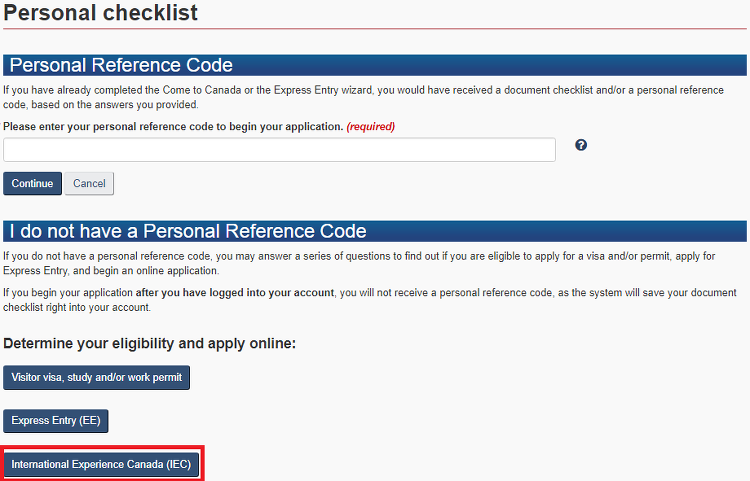
  • Personal Reference Code가 없다면 I do not have a Personal Reference Code 영역으로 이동합니다.
  • Determine your eligibility and apply online에서 International Experience Canada (IEC)를 선택합니다.
  • 기존에 발급받은 Personal Reference Code가 있다면 상단 입력란에 코드를 입력해 진행합니다.
Personal checklist에서 International Experience Canada를 선택하는 화면
2.1-1Personal checklist에서 International Experience Canada를 선택하는 화면
2.2

국적·거주지·학업·잡오퍼 질문에 답변

여권 정보와 현재 거주 상태부터 학업, 인턴십과 잡오퍼 여부까지 표시되는 질문에 실제 본인 상황을 기준으로 답합니다.
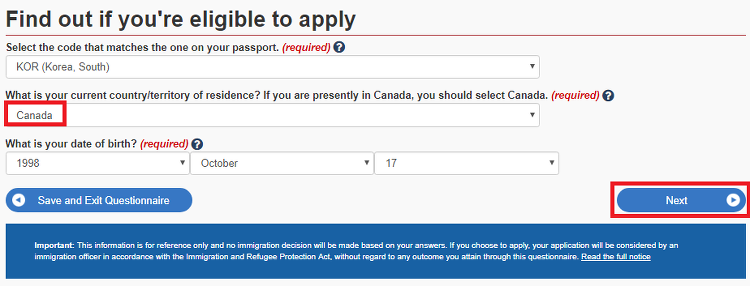
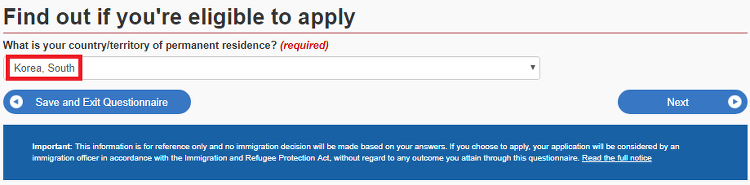
  • 여권 국가 코드는 대한민국 여권 기준 KOR (Korea, South)를 선택하고 현재 거주 국가와 생년월일을 입력합니다.
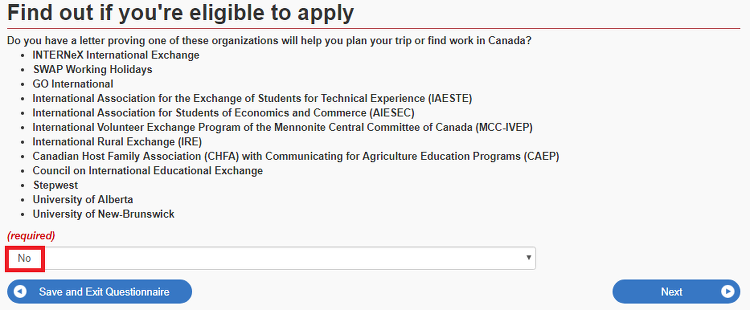
  • IEC 인정기관의 지원 확인서 보유 여부를 실제 상황에 맞게 선택합니다.
  • 영주권을 보유한 국가를 선택합니다.
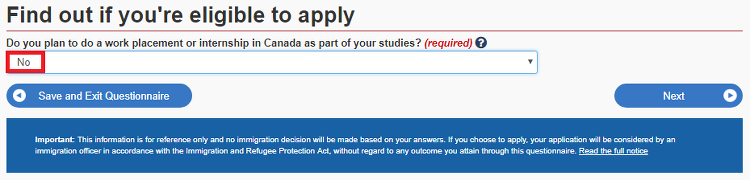
  • 학업 과정의 일부로 캐나다에서 현장실습이나 인턴십을 진행하는지 답합니다.
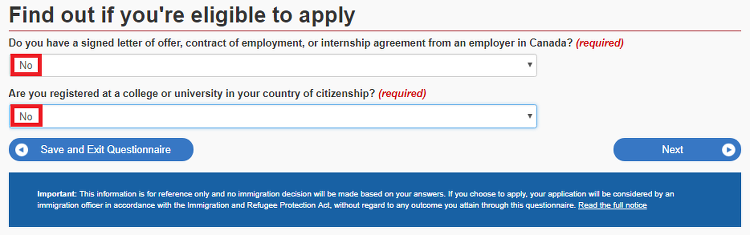
  • 캐나다 고용주의 잡오퍼·고용계약·인턴십 계약 보유 여부와 현재 재학 여부를 정확히 선택합니다.
여권 국가 코드와 현재 거주 국가, 생년월일을 입력하는 화면
2.2-1여권 국가 코드와 현재 거주 국가, 생년월일을 입력하는 화면
IEC 인정기관의 지원 확인서 보유 여부를 선택하는 화면
2.2-2IEC 인정기관의 지원 확인서 보유 여부를 선택하는 화면
영주권을 보유한 국가를 선택하는 화면
2.2-3영주권을 보유한 국가를 선택하는 화면
학업 과정 중 캐나다 현장실습 또는 인턴십 여부를 선택하는 화면
2.2-4학업 과정 중 캐나다 현장실습 또는 인턴십 여부를 선택하는 화면
캐나다 잡오퍼 또는 인턴십 계약과 재학 여부를 선택하는 화면
2.2-5캐나다 잡오퍼 또는 인턴십 계약과 재학 여부를 선택하는 화면
2.3

Working Holiday 자격 결과와 풀 상태 확인

Your results 화면에서 International Experience Canada의 Working Holiday 자격 결과와 현재 풀 상태를 확인합니다.
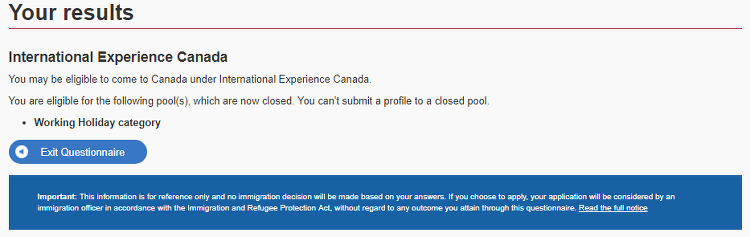
  • 자격 결과는 입력한 답변을 바탕으로 생성되므로 오류가 있다면 처음부터 다시 확인합니다.
  • Working Holiday가 표시되어도 초청이나 워크퍼밋 승인을 의미하지는 않습니다.
  • 첨부 화면처럼 풀이 마감된 경우도 있으므로 본인 계정에 표시되는 현재 상태와 IRCC 시즌 안내를 우선합니다.
  • 풀이 열려 있다면 계정에 표시되는 다음 안내에 따라 IEC 프로필 작성 단계로 이동합니다.
International Experience Canada의 Working Holiday 자격 결과와 풀 상태 화면
2.3-1International Experience Canada의 Working Holiday 자격 결과와 풀 상태 화면
Step 3

신청 가이드 3 / 5

IEC 프로필 작성과 제출

eService의 개인정보, 연락처와 신청 정보를 완료한 뒤 동의·전자서명·Transmit 절차를 거쳐 IEC 프로필을 제출합니다.
3.1

eService에서 항목별 진행 상태 확인

IEC eService 목록에서 개인정보, 연락처, 학력·경력과 신청 정보의 상태를 확인하고 작성할 항목을 엽니다.
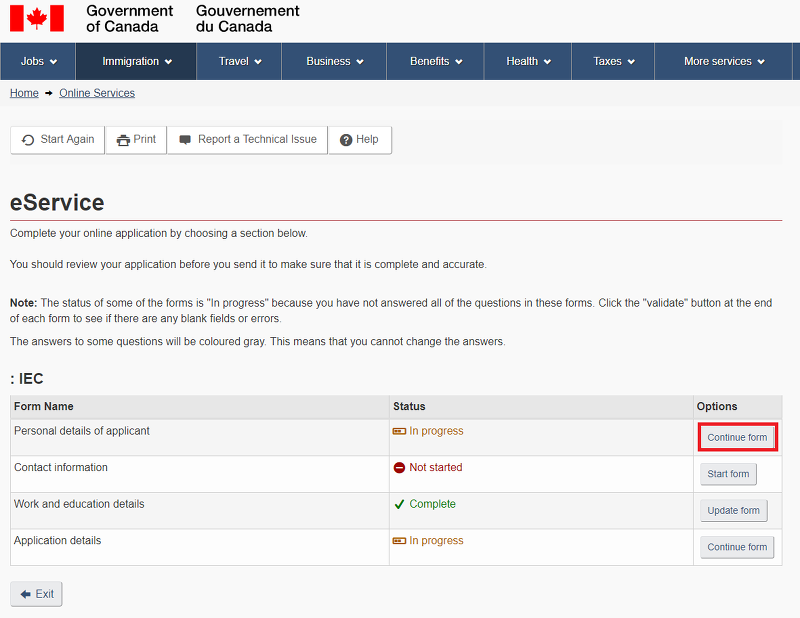
  • In progress 항목은 Continue form, Not started 항목은 Start form을 선택합니다.
  • Complete 항목은 Update form으로 다시 열어 제출 전 내용을 확인할 수 있습니다.
  • 각 양식의 필수 항목을 작성하고 Validate를 실행해 누락이나 오류가 없는지 확인합니다.
IEC eService에서 항목별 진행 상태와 작성 버튼을 확인하는 화면
3.1-1IEC eService에서 항목별 진행 상태와 작성 버튼을 확인하는 화면
3.2

개인정보·여권·연락처 입력

Personal details of applicant와 Contact information에서 여권에 기재된 정보와 실제 연락 가능한 이메일을 순서대로 입력합니다.
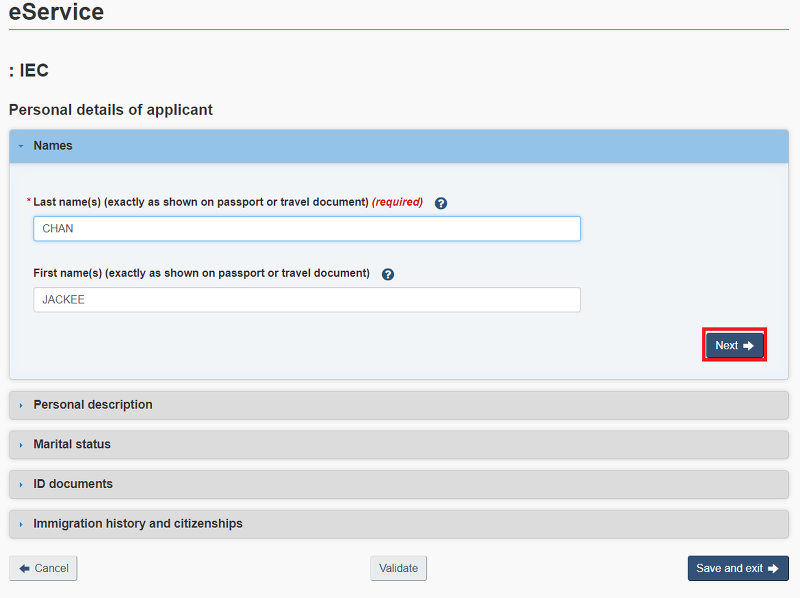
  • Names에서 성과 이름을 여권 영문 표기와 동일하게 입력합니다.
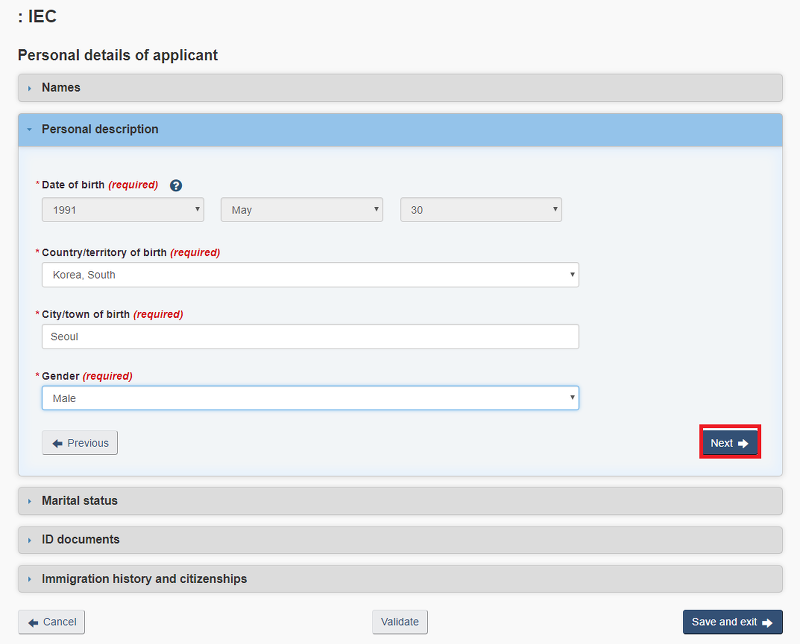
  • Personal description에서 생년월일, 출생 국가·도시와 성별을 실제 정보대로 입력합니다.
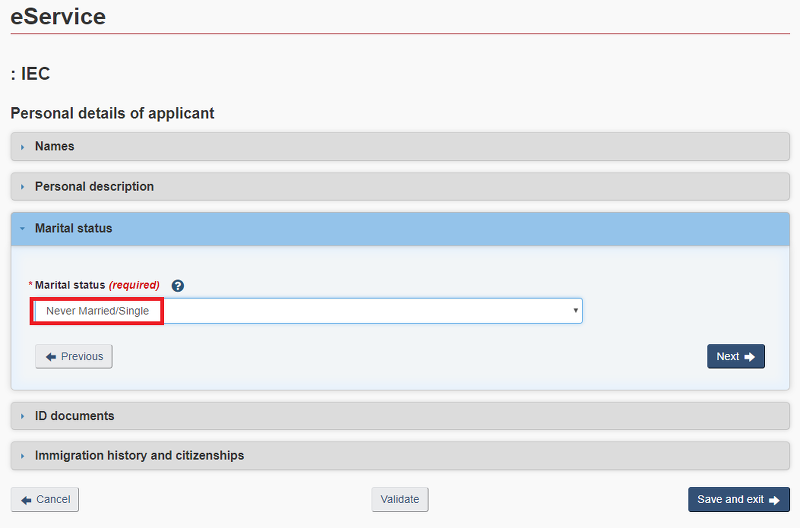
  • Marital status에서 현재 혼인 상태를 선택합니다.
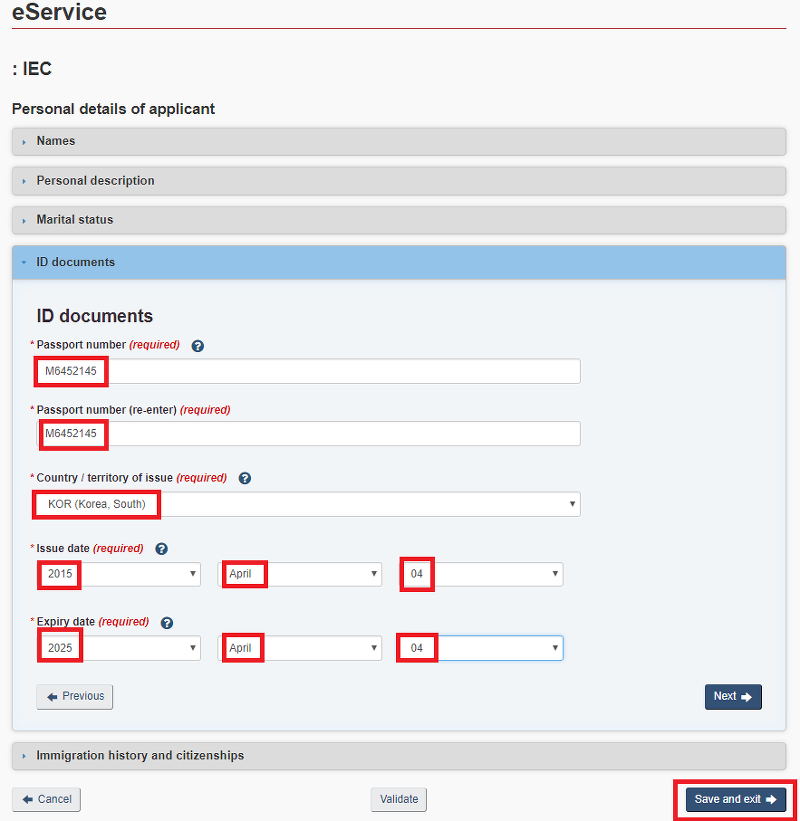
  • ID documents에서 여권번호를 두 번 입력하고 발급 국가, 발급일과 만료일을 확인합니다.
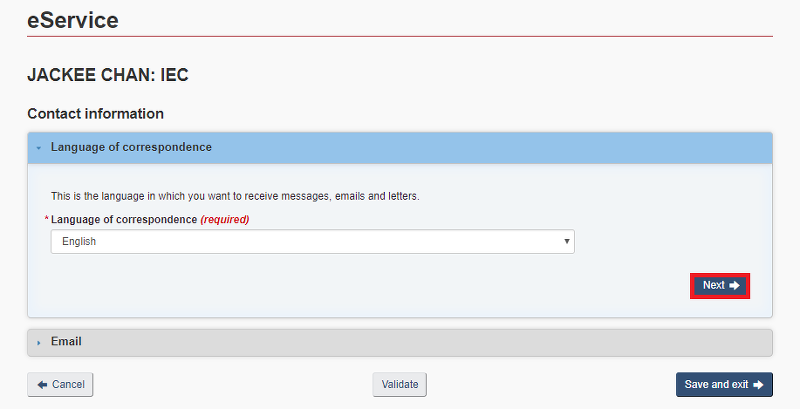
  • Contact information에서 IRCC 안내를 받을 언어를 선택합니다.
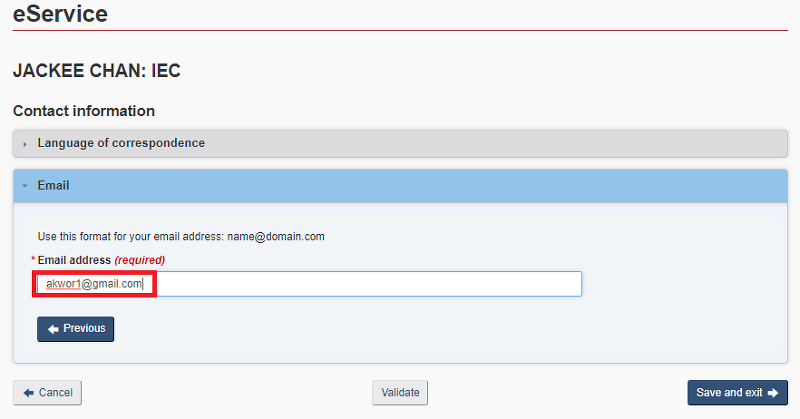
  • 실제로 확인할 수 있는 이메일 주소를 입력하고 오타가 없는지 점검한 뒤 Validate 또는 Save and exit를 선택합니다.
Personal details에서 여권상의 성과 이름을 입력하는 화면
3.2-1Personal details에서 여권상의 성과 이름을 입력하는 화면
생년월일과 출생 국가·도시, 성별을 입력하는 화면
3.2-2생년월일과 출생 국가·도시, 성별을 입력하는 화면
현재 혼인 상태를 선택하는 화면
3.2-3현재 혼인 상태를 선택하는 화면
여권번호와 발급 국가, 발급일 및 만료일을 입력하는 화면
3.2-4여권번호와 발급 국가, 발급일 및 만료일을 입력하는 화면
IRCC 연락 언어를 선택하는 화면
3.2-5IRCC 연락 언어를 선택하는 화면
IRCC 계정에서 사용할 이메일 주소를 입력하는 화면
3.2-6IRCC 계정에서 사용할 이메일 주소를 입력하는 화면
3.3

신청 정보·전자서명 확인 후 프로필 제출

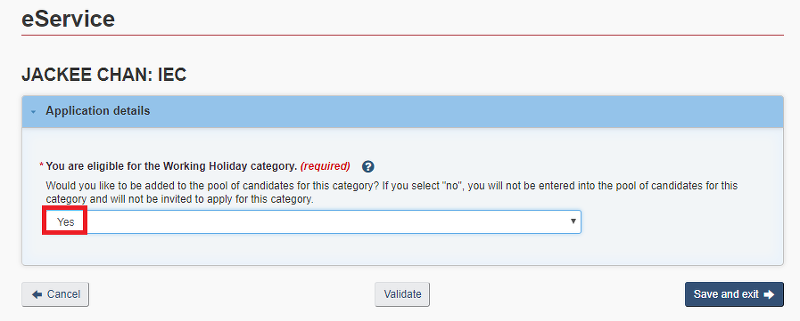
Application details에서 Working Holiday 풀 등록 의사를 확인하고 동의, 전자서명과 최종 전송을 완료합니다.
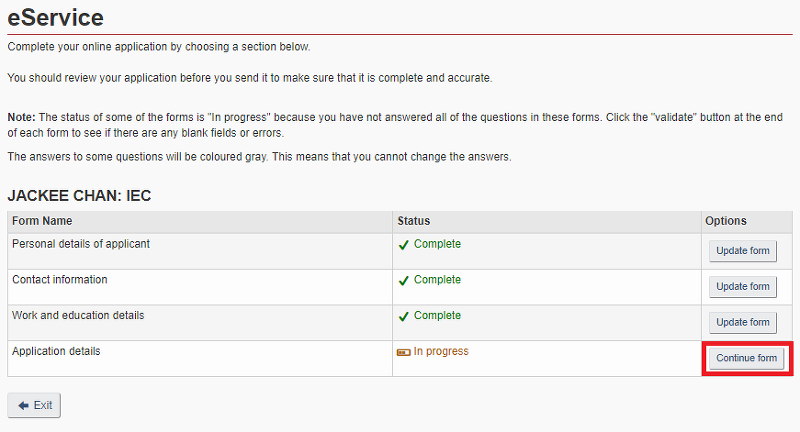
  • Personal details, Contact information과 Work and education details가 Complete인지 확인한 뒤 Application details의 Continue form을 선택합니다.
  • Working Holiday 후보자 풀에 등록할지 묻는 질문에 본인의 신청 의사에 맞게 답합니다.
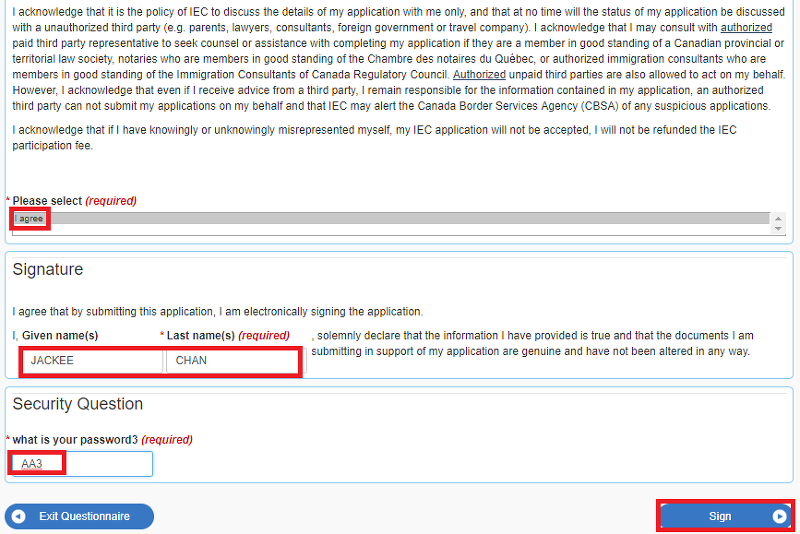
  • 동의문을 읽고 I agree를 선택한 뒤 여권 및 계정과 동일한 영문 이름과 보안 질문 답변을 입력해 Sign을 선택합니다.
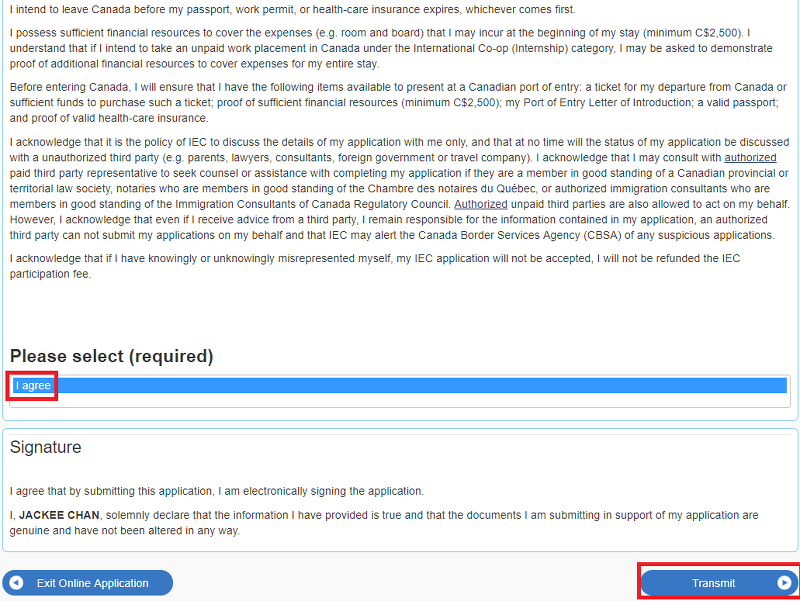
  • 최종 선언 내용을 다시 확인하고 I agree와 Transmit을 선택해 프로필을 전송합니다.
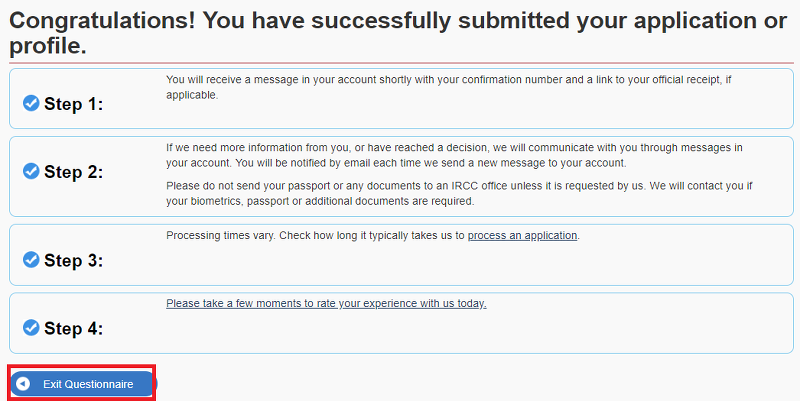
  • Congratulations 제출 완료 화면이 표시되면 확인번호와 후속 메시지 안내를 확인합니다.
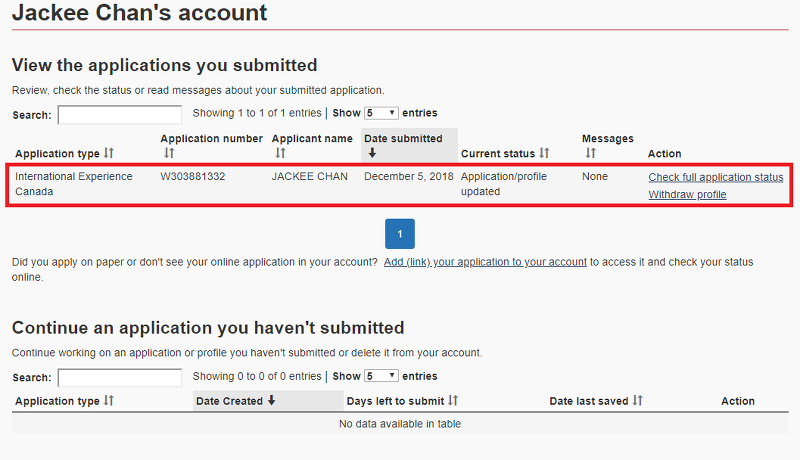
  • 계정의 View the applications you submitted에서 신청번호, 제출일과 현재 상태를 확인해 기록합니다.
eService에서 Application details를 제외한 항목의 완료 상태를 확인하는 화면
3.3-1eService에서 Application details를 제외한 항목의 완료 상태를 확인하는 화면
Working Holiday 후보자 풀 등록 여부를 선택하는 화면
3.3-2Working Holiday 후보자 풀 등록 여부를 선택하는 화면
동의와 전자서명 이름, 보안 질문 답변을 입력하고 Sign을 선택하는 화면
3.3-3동의와 전자서명 이름, 보안 질문 답변을 입력하고 Sign을 선택하는 화면
최종 동의 후 Transmit을 선택해 IEC 프로필을 전송하는 화면
3.3-4최종 동의 후 Transmit을 선택해 IEC 프로필을 전송하는 화면
IEC 신청 또는 프로필 제출이 완료되었음을 알리는 화면
3.3-5IEC 신청 또는 프로필 제출이 완료되었음을 알리는 화면
IRCC 계정에서 제출된 IEC 신청번호와 현재 상태를 확인하는 화면
3.3-6IRCC 계정에서 제출된 IEC 신청번호와 현재 상태를 확인하는 화면
Step 4

신청 가이드 4 / 5

인비테이션 수락 후 신청서 작성

초청 후 생성된 Work permit 신청을 시작하고 개인정보, 연락처, 경력과 신청 정보를 완료한 뒤 개인 문서 체크리스트를 확인합니다.
4.1

Work permit 신청과 남은 제출일 확인

IRCC 계정의 Continue an application you haven't submitted에서 Work permit 신청과 남은 제출일을 확인합니다.
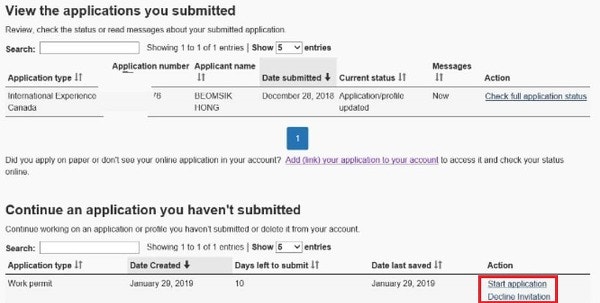
  • Work permit 행에서 Date Created, Days left to submit과 Date last saved를 확인하고 마감 시각을 별도로 기록합니다.
  • 신청을 진행하려면 Start application을 선택합니다.
  • Decline Invitation은 초청을 거절하는 기능이므로 신청을 진행할 계획이라면 잘못 선택하지 않도록 주의합니다.
IRCC 계정에서 Work permit 신청과 남은 제출일, Start application을 확인하는 화면
4.1-1IRCC 계정에서 Work permit 신청과 남은 제출일, Start application을 확인하는 화면
4.2

워크퍼밋 신청서 작성

eService에서 Personal details, Contact information, Work and education details와 Application details를 차례대로 작성합니다.
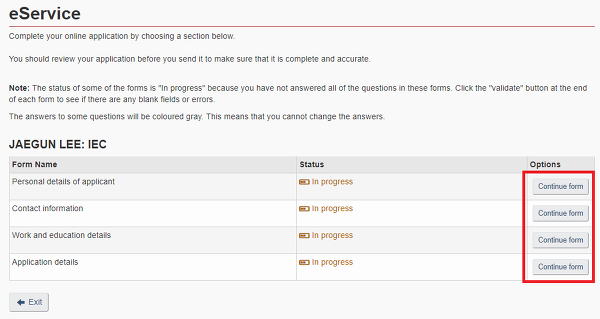
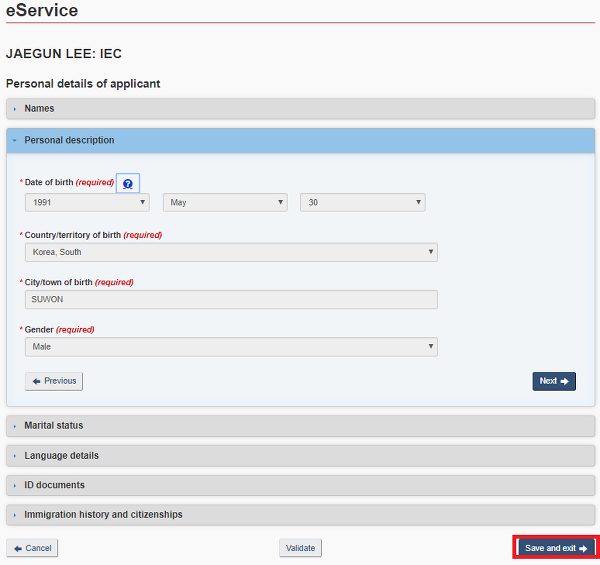
  • 처음에는 각 항목이 In progress로 표시되며 Continue form을 선택해 이어서 작성합니다.
  • Personal details에서 생년월일, 출생 국가·도시, 성별과 여권·체류 이력을 확인합니다.
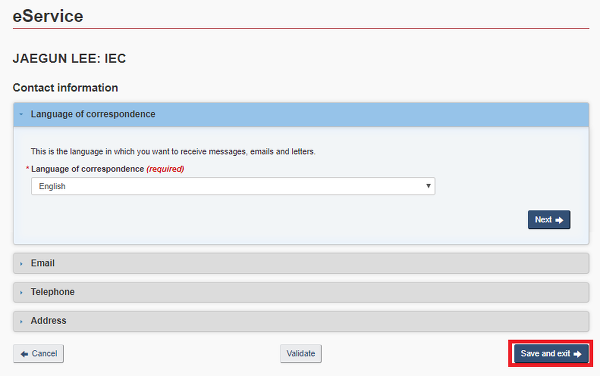
  • Contact information에서 연락 언어, 이메일, 전화번호와 주소를 실제 연락 가능한 정보로 입력합니다.
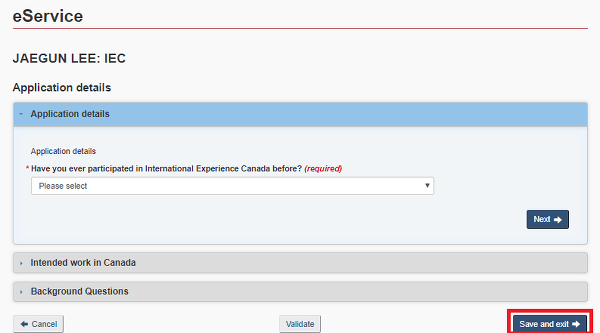
  • Application details에서 이전 IEC 참가 여부, 캐나다 예정 업무와 Background Questions에 답합니다.
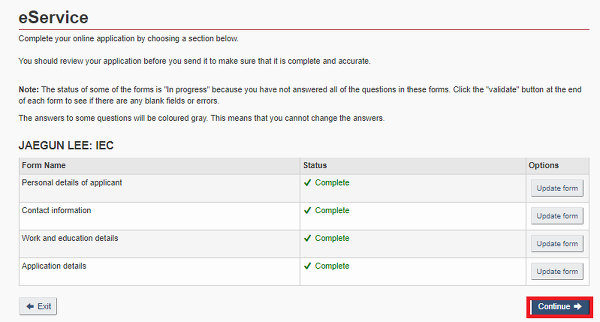
  • 각 양식에서 Validate와 Save and exit를 이용하고 모든 항목이 Complete가 되면 Continue를 선택합니다.
워크퍼밋 eService에서 작성할 네 가지 신청 항목을 확인하는 화면
4.2-1워크퍼밋 eService에서 작성할 네 가지 신청 항목을 확인하는 화면
워크퍼밋 신청서의 Personal details를 확인하고 작성하는 화면
4.2-2워크퍼밋 신청서의 Personal details를 확인하고 작성하는 화면
워크퍼밋 신청서의 Contact information 항목을 작성하는 화면
4.2-3워크퍼밋 신청서의 Contact information 항목을 작성하는 화면
워크퍼밋 Application details에서 이전 IEC 참가 여부를 입력하는 화면
4.2-4워크퍼밋 Application details에서 이전 IEC 참가 여부를 입력하는 화면
워크퍼밋 신청서의 모든 항목이 Complete 상태인지 확인하는 화면
4.2-5워크퍼밋 신청서의 모든 항목이 Complete 상태인지 확인하는 화면
4.3

개인 문서 체크리스트와 예상 수수료 확인

신청서 항목을 완료하고 Continue를 선택하면 본인의 답변을 기준으로 생성된 Your document checklist와 예상 수수료가 표시됩니다.
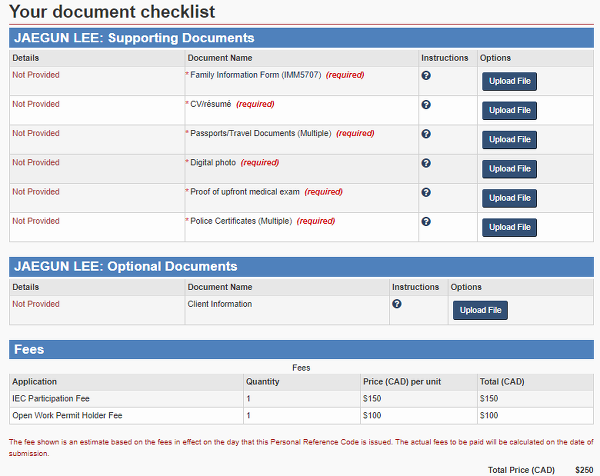
  • Supporting Documents에서 Family Information Form, CV, 여권, 디지털 사진과 개인별 추가 서류를 확인합니다.
  • Optional Documents의 Client Information 필요 여부와 각 문서의 Instructions를 확인합니다.
  • Fees에서 IEC Participation Fee와 Open Work Permit Holder Fee 등 표시된 예상 금액을 확인합니다.
  • 요구 문서와 실제 결제 금액은 개인별·시점별로 달라질 수 있으므로 계정에 표시된 체크리스트를 우선합니다.
Your document checklist에서 필수·선택 문서와 예상 수수료를 확인하는 화면
4.3-1Your document checklist에서 필수·선택 문서와 예상 수수료를 확인하는 화면
Step 5

신청 가이드 5 / 5

서류 제출과 결제

개인 체크리스트에 표시된 서류와 예상 수수료를 확인하고, IMM 5707 가족정보 양식과 개인별 추가 서류를 준비해 업로드합니다.
5.1

지원 서류와 예상 수수료 확인

Your document checklist에서 본인에게 생성된 필수·선택 문서 항목과 예상 수수료를 먼저 확인합니다.
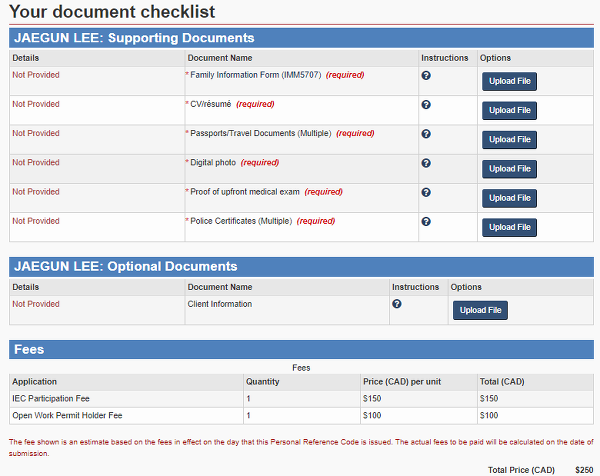
  • Supporting Documents에 IMM 5707, 영문 이력서, 여권, 디지털 사진, 신체검사 증명과 경찰증명서가 표시되어 있는지 확인합니다.
  • 각 항목의 Instructions를 열어 파일 형식·크기·페이지 수 조건을 확인합니다.
  • Fees에 표시된 금액은 예상치이므로 최종 제출 단계에서 실제 결제 금액을 다시 확인합니다.
Your document checklist에서 지원 서류와 예상 수수료를 확인하는 화면
5.1-1Your document checklist에서 지원 서류와 예상 수수료를 확인하는 화면
5.2

IMM 5707 가족정보 양식 작성

Family Information Form(IMM 5707)의 신청자·부모·배우자·자녀 정보를 작성하고, 해당되는 확인란과 서명·날짜를 점검합니다.
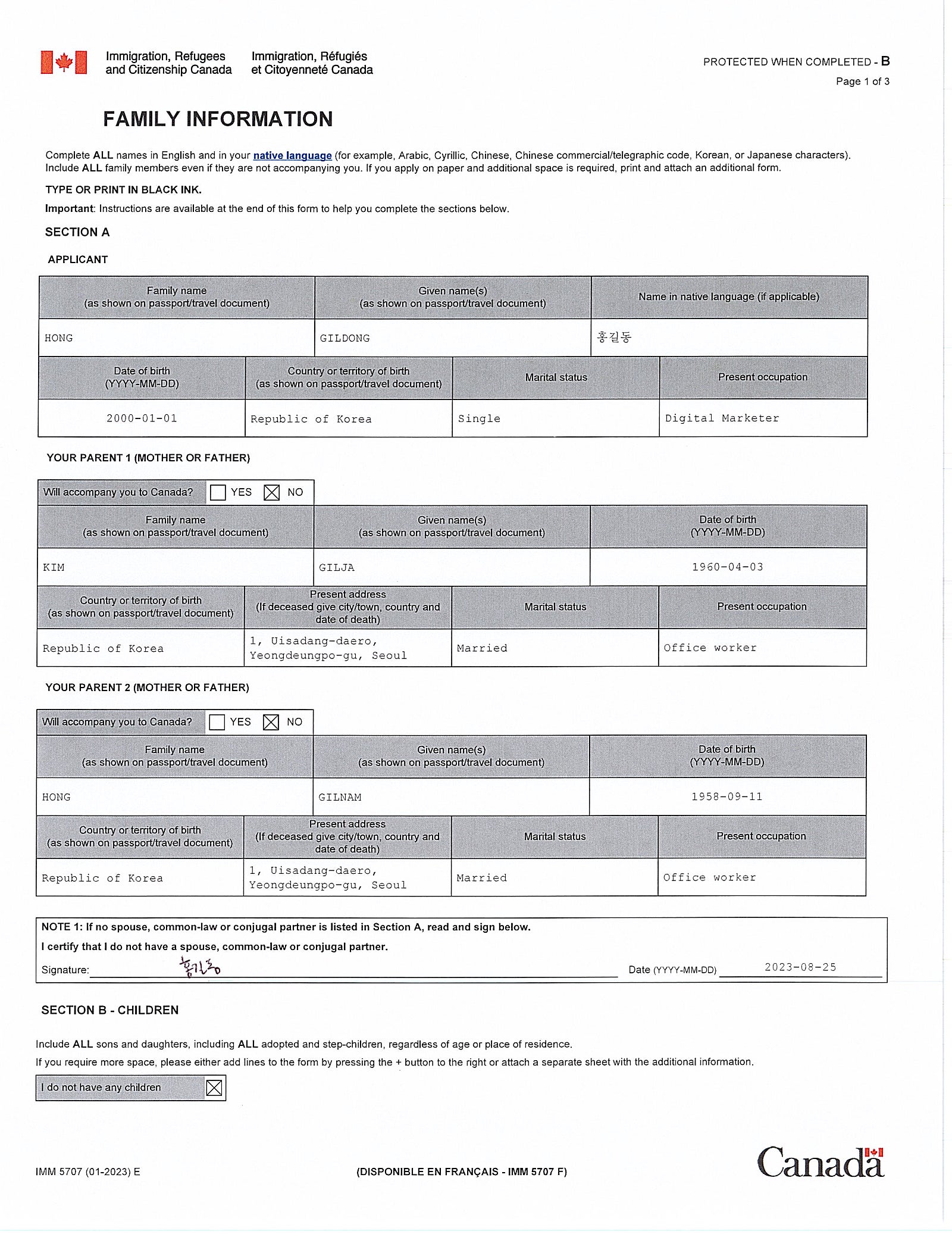
  • Section A에는 신청자와 배우자·파트너 및 부모 정보를 안내에 맞춰 기재합니다.
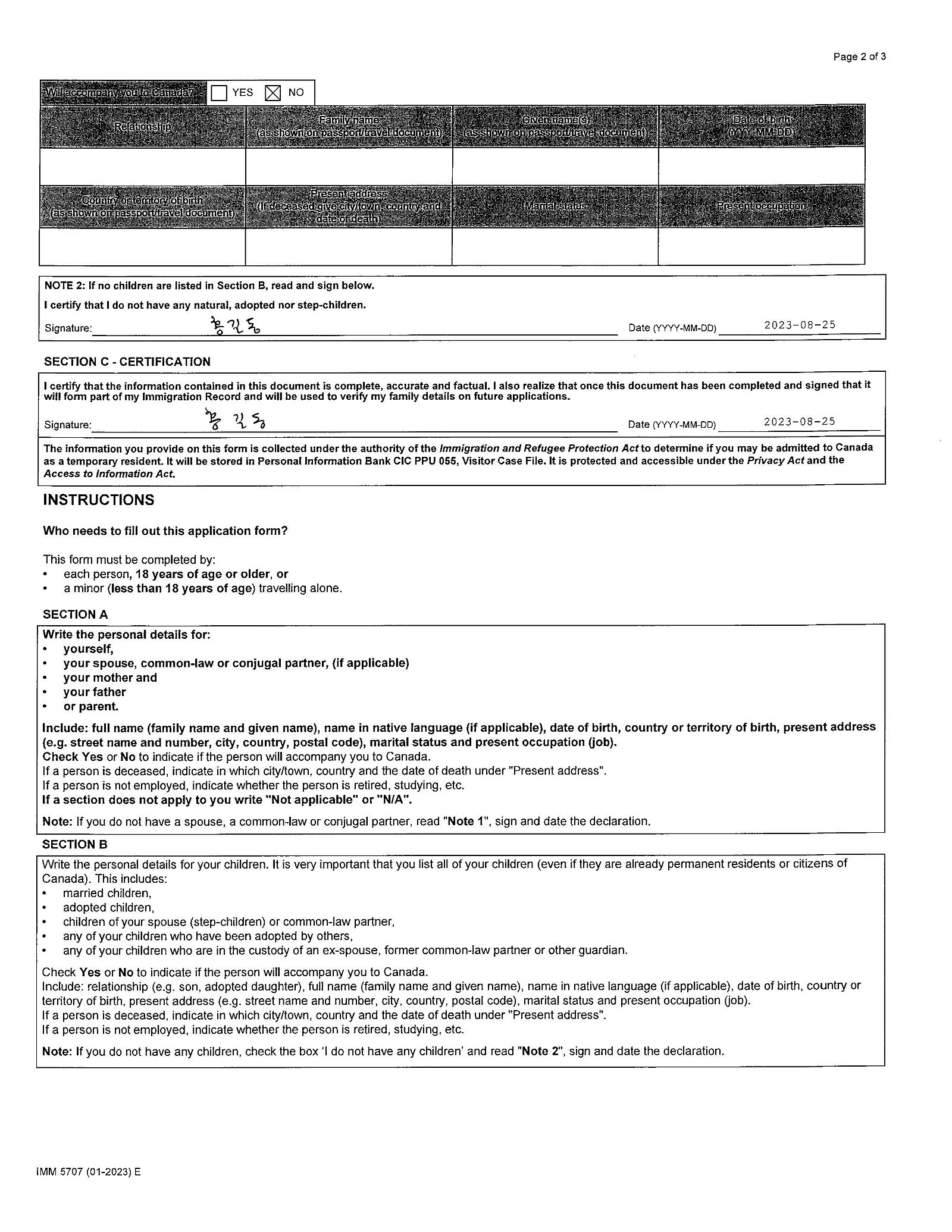
  • Section B에는 자녀 정보를 기재하며, 해당자가 없으면 양식의 안내에 따라 확인·서명합니다.
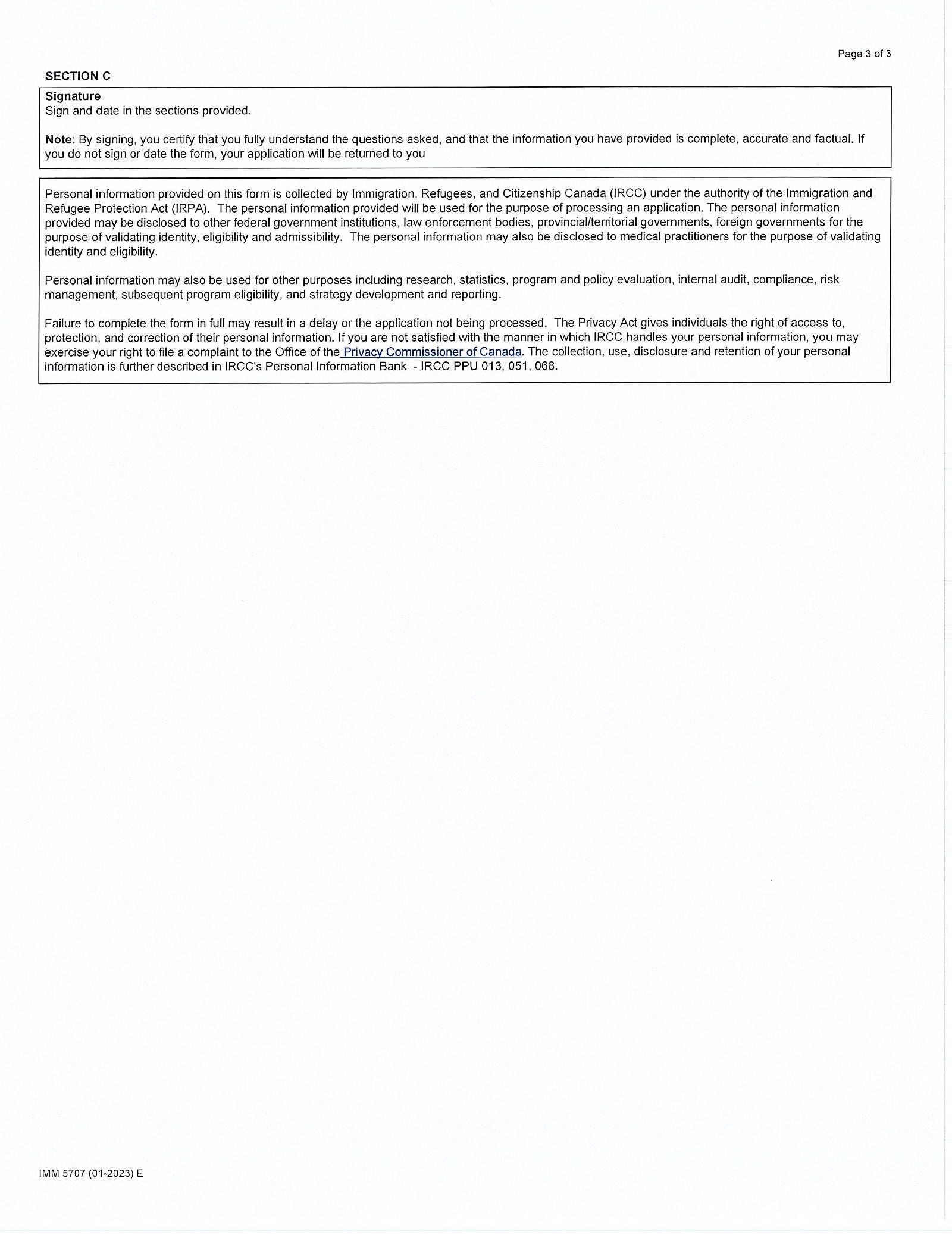
  • Section C의 확인 문구를 읽고 필요한 서명과 날짜가 빠지지 않았는지 확인합니다.
  • 예시 이미지의 개인정보는 그대로 사용하지 말고 본인의 사실과 여권 표기를 기준으로 작성합니다.
IMM 5707 Family Information 양식 1페이지의 신청자와 부모 정보 작성 예시
5.2-1IMM 5707 Family Information 양식 1페이지의 신청자와 부모 정보 작성 예시
IMM 5707 Family Information 양식 2페이지의 자녀 정보와 확인 서명 예시
5.2-2IMM 5707 Family Information 양식 2페이지의 자녀 정보와 확인 서명 예시
IMM 5707 Family Information 양식 3페이지의 서명 및 개인정보 안내
5.2-3IMM 5707 Family Information 양식 3페이지의 서명 및 개인정보 안내
5.3

eMedical 및 선택 문서 확인

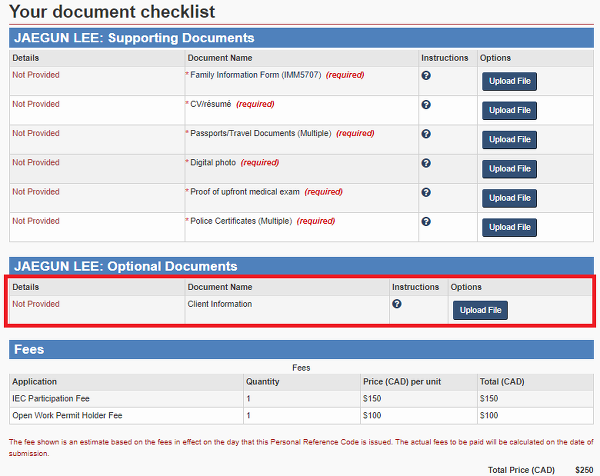
신체검사를 완료했다면 eMedical Information Sheet를 확인하고, Optional Documents의 Client Information은 필요한 경우에만 준비합니다.
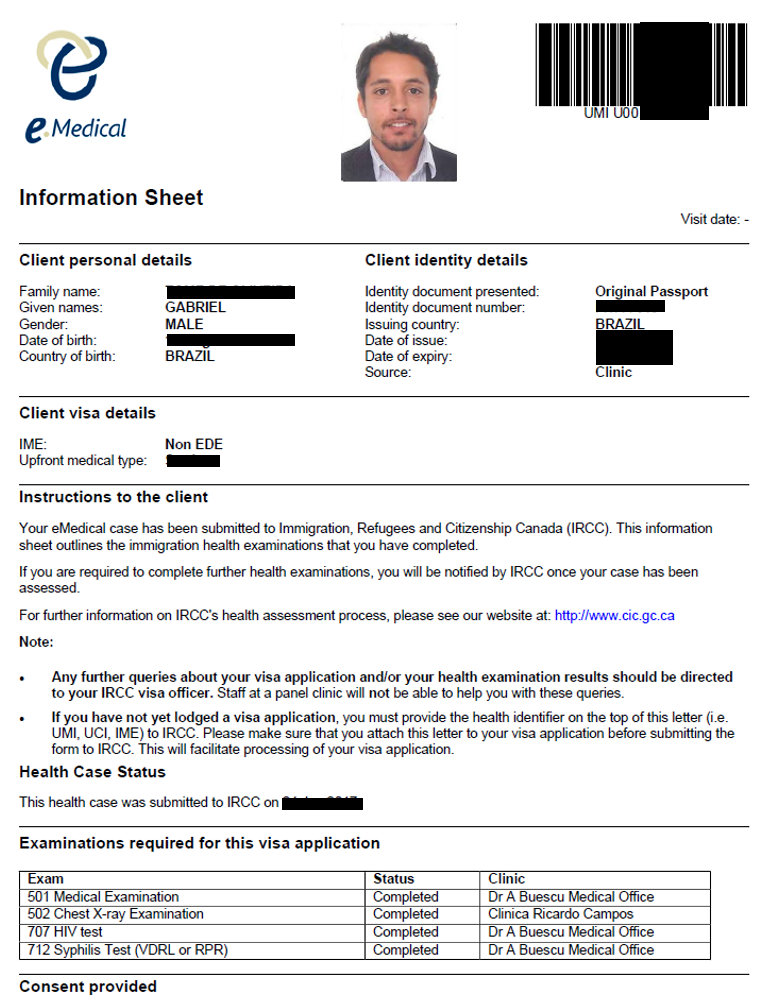
  • eMedical 문서의 이름, 생년월일, 여권 정보와 UMI 번호가 본인 정보와 일치하는지 확인합니다.
  • Proof of medical exam 항목이 있으면 해당 칸에, 보이지 않으면 Optional Documents에 eMedical 증빙을 업로드합니다.
  • Client Information은 추가 설명이나 보충 자료가 필요할 때 활용하고, 불필요한 개인정보는 넣지 않습니다.
  • 모든 필수 항목의 Not Provided 상태가 해소된 뒤 최종 제출과 결제를 진행합니다.
신체검사 완료 후 받은 eMedical Information Sheet 예시
5.3-1신체검사 완료 후 받은 eMedical Information Sheet 예시
Your document checklist의 Optional Documents에서 Client Information 항목을 확인하는 화면
5.3-2Your document checklist의 Optional Documents에서 Client Information 항목을 확인하는 화면
추가 가이드

서류 준비 보충 가이드

신체검사 및 범죄·수사경력 회보서

개인 체크리스트에 해당 항목이 생성된 경우를 기준으로 신체검사 확인서 준비와 외국 입국·체류 허가용 범죄·수사경력 회보서 발급 흐름을 정리했습니다.
A.1

신체검사 필요 여부와 지정 병원 확인

초청을 받은 뒤 최근 체류 이력과 캐나다에서 하려는 업무를 기준으로 신체검사 필요 여부를 확인하고, 필요하면 워크퍼밋 신청서 제출 전에 지정 의료기관(Panel Physician)에 예약합니다.

  • 신체검사 요구 여부는 신청자의 체류 이력과 캐나다에서 하려는 업무 등에 따라 달라질 수 있습니다.
  • 일반 병원이 아닌 IRCC가 지정한 Panel Physician 또는 지정 의료기관인지 확인합니다.
  • 예약 시 여권, 사진, 안경·렌즈와 병원에서 별도로 안내하는 준비물을 확인합니다.
  • 검사 결과의 유효기간을 고려해 초청을 받기 전에 지나치게 일찍 검사하지 않습니다.
A.2

eMedical 확인서 준비

검사 후 병원에서 받은 eMedical Information Sheet의 개인정보와 식별번호를 확인하고 제출용 파일을 준비합니다.

  • 이름, 생년월일, 여권 정보와 UMI 또는 IME 번호가 본인 정보와 일치하는지 확인합니다.
  • 정보가 잘못 기재된 경우 업로드 전에 검사를 받은 병원에 확인을 요청합니다.
  • Proof of medical exam 항목이 없으면 체크리스트 하단의 Optional Documents에 증빙을 업로드합니다.
A.3

외국 입국·체류용 회보서 발급 신청

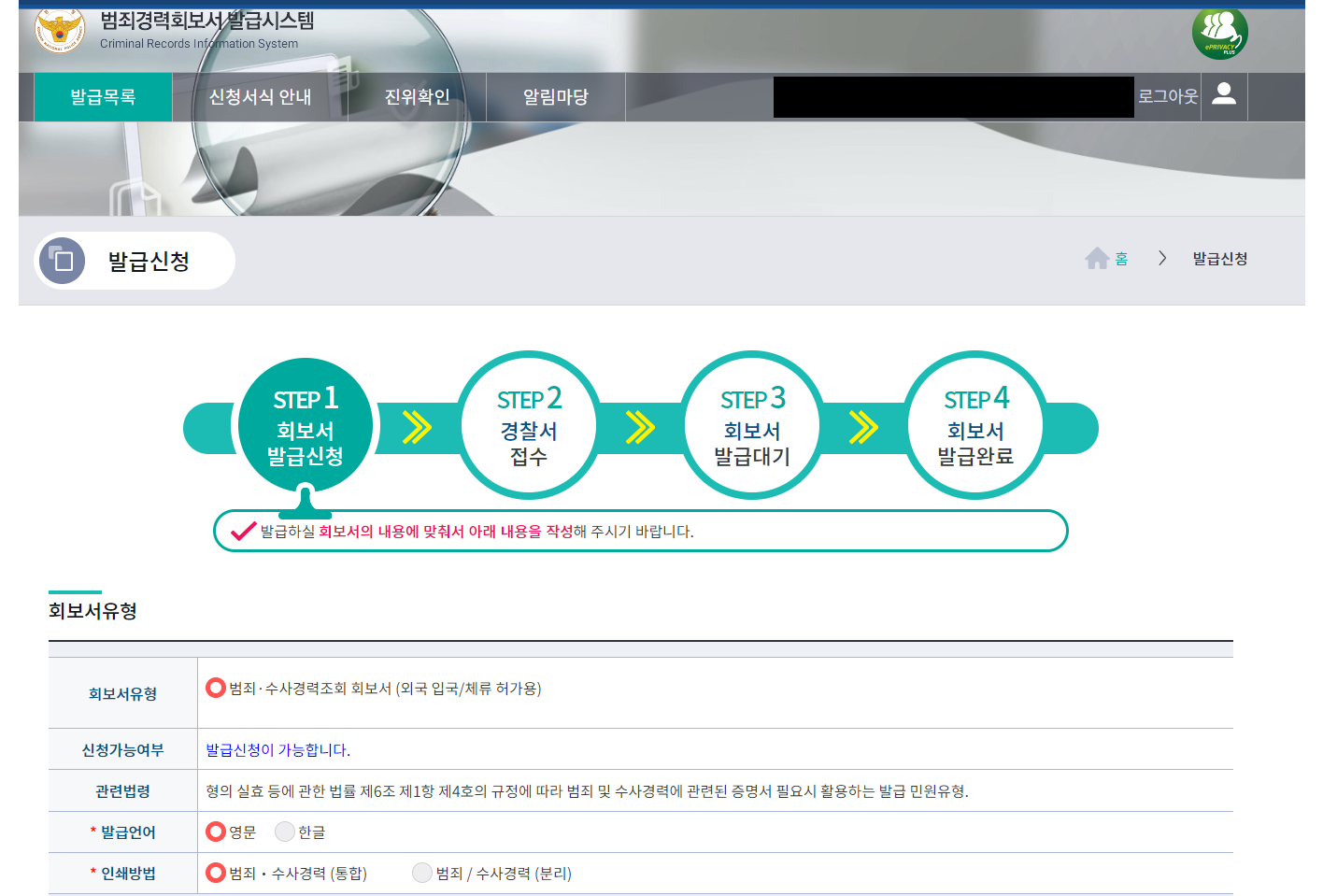
경찰청 범죄경력회보서 발급시스템에 로그인한 뒤 외국 입국·체류 메뉴에서 발급 유형과 신청 정보를 순서대로 입력합니다.
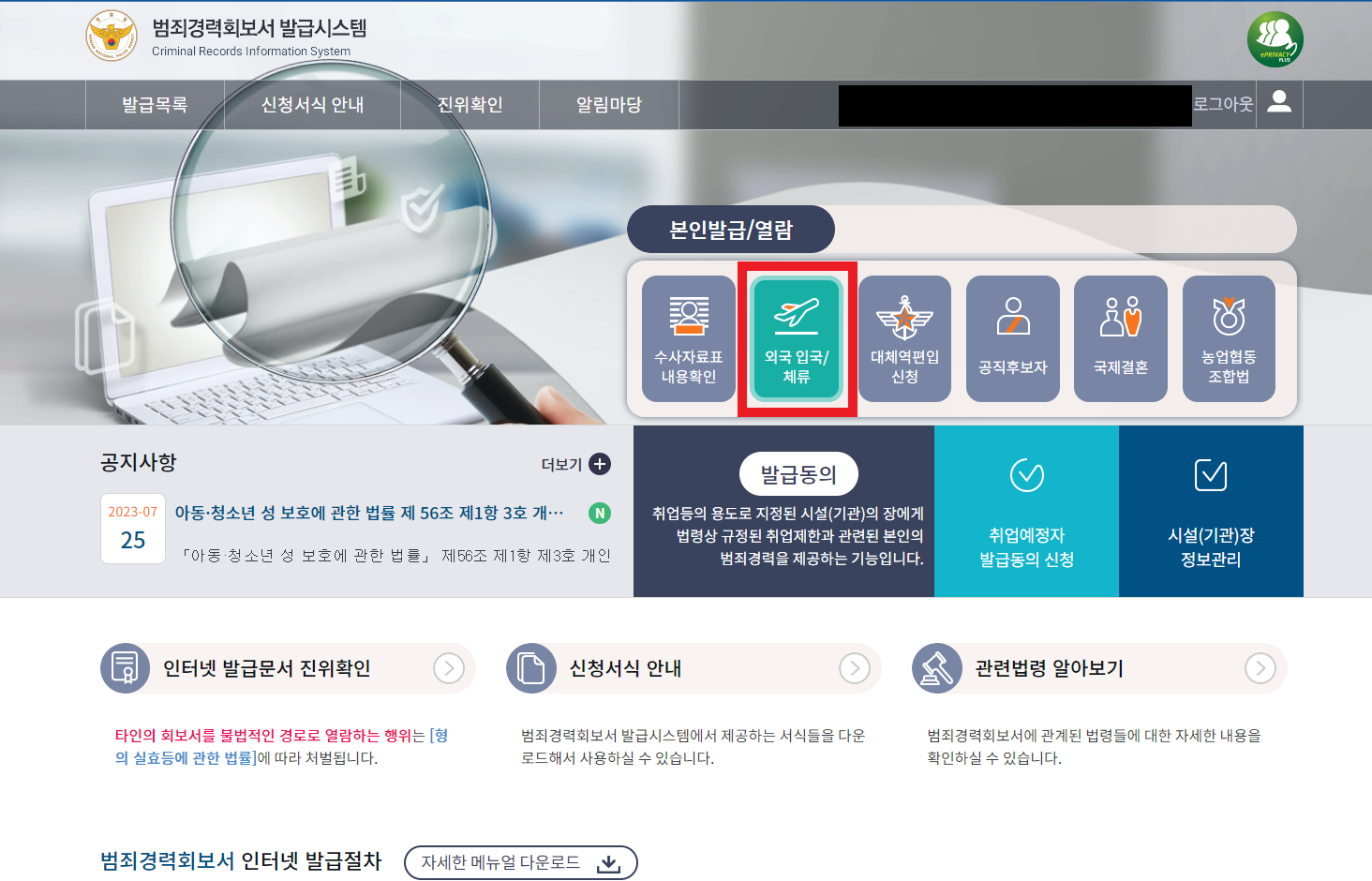
  • 본인발급/열람 화면에서 외국 입국·체류 메뉴를 선택합니다.
  • 회보서 유형은 범죄·수사경력조회 회보서(외국 입국·체류 허가용)인지 확인합니다.
  • 발급 언어와 인쇄 방법은 제출처 요구사항에 맞춰 선택합니다.
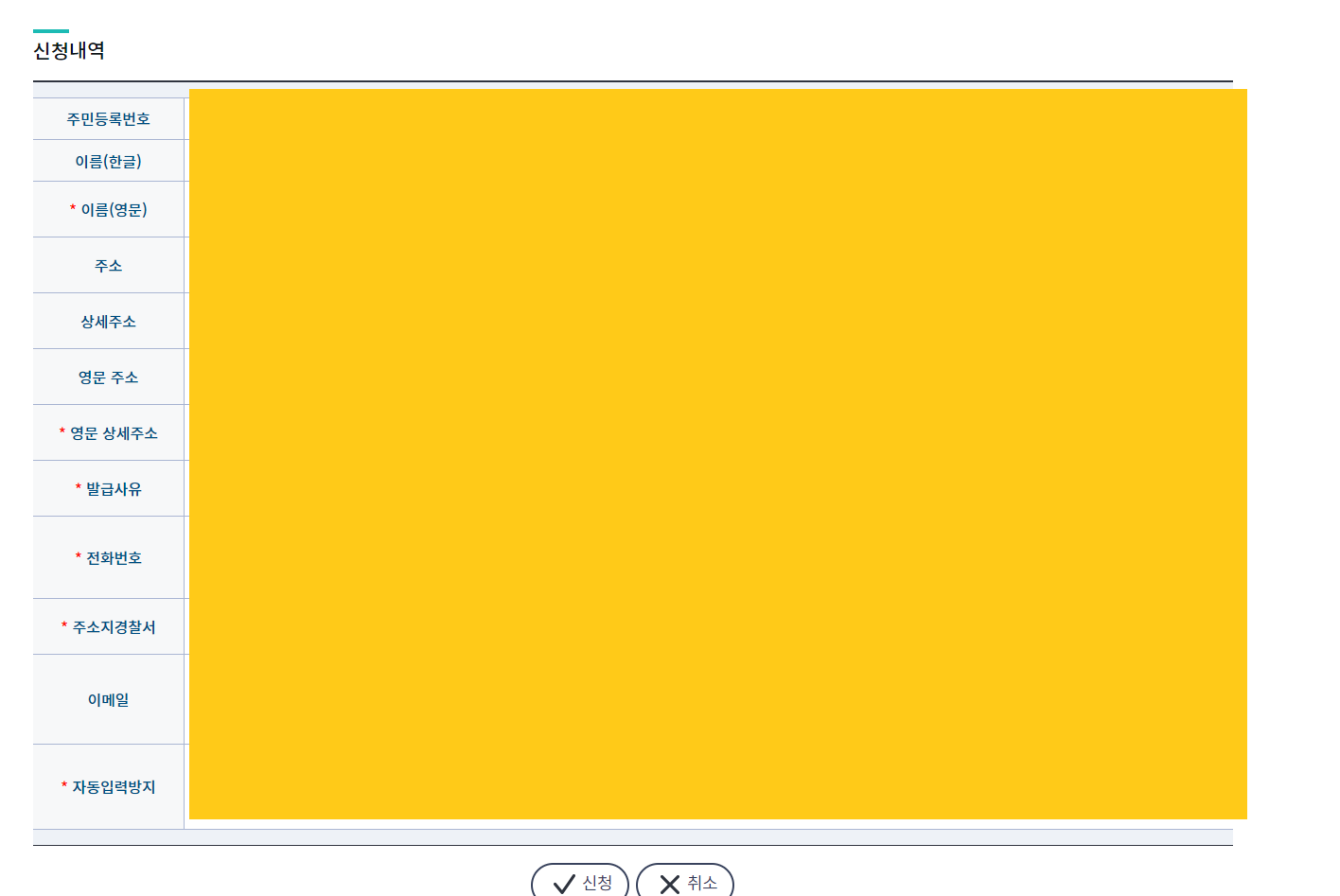
  • 영문 이름·주소, 발급 사유, 연락처 등 필수 신청정보를 사실대로 입력한 뒤 신청합니다.
경찰청 범죄경력회보서 발급시스템에서 외국 입국·체류 메뉴를 선택하는 화면
A.3-1경찰청 범죄경력회보서 발급시스템에서 외국 입국·체류 메뉴를 선택하는 화면
외국 입국·체류 허가용 범죄·수사경력조회 회보서의 유형과 발급 조건을 선택하는 화면
A.3-2외국 입국·체류 허가용 범죄·수사경력조회 회보서의 유형과 발급 조건을 선택하는 화면
범죄·수사경력 회보서 신청내역의 영문 주소와 발급 사유 등 필수 정보를 입력하는 화면
A.3-3범죄·수사경력 회보서 신청내역의 영문 주소와 발급 사유 등 필수 정보를 입력하는 화면
A.4

발급 내용과 제출 조건 최종 확인

발급된 범죄·수사경력 회보서에서 영문 이름, 생년월일, 조회 목적과 결과가 제출 요구사항에 맞는지 확인합니다.
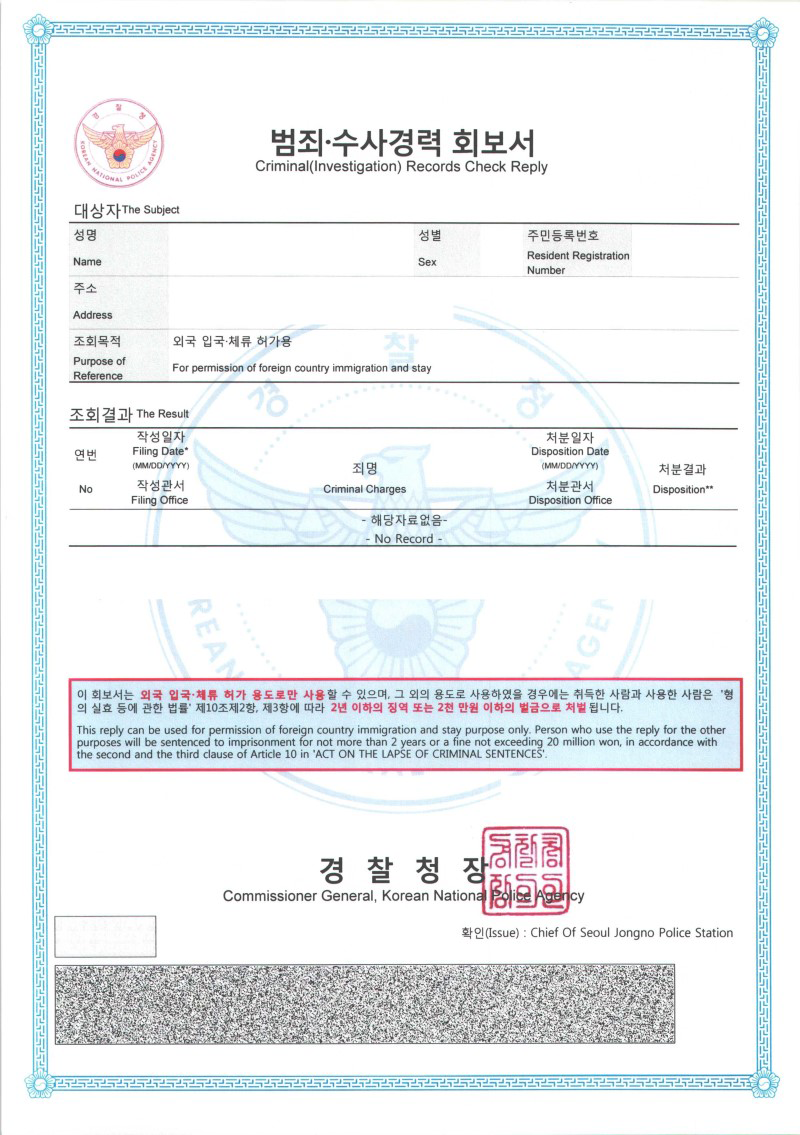
  • Purpose of Reference가 외국 입국·체류 허가용으로 표시되었는지 확인합니다.
  • 성명과 주민등록번호 등 개인정보, 조회 결과와 발급기관 표시가 올바른지 점검합니다.
  • 다른 국가의 장기 체류 이력이 있다면 개인 체크리스트에서 해당 국가 경찰증명서 요구 여부도 확인합니다.
  • 제출 전 계정의 문서 안내에서 번역본이나 추가 설명이 필요한지 다시 확인합니다.
외국 입국·체류 허가용 범죄·수사경력 회보서 발급본 예시
A.4-1외국 입국·체류 허가용 범죄·수사경력 회보서 발급본 예시

Prepare for arrival

승인 레터를 받았다면 입국 서류를 준비합니다.

승인 레터는 워크퍼밋 자체가 아닙니다. 캐나다 입국심사에서 서류를 확인한 뒤 실제 워크퍼밋을 발급받습니다.

POE 승인 레터

인쇄본과 휴대전화 저장본을 함께 준비하세요.

워홀 보험

의료·입원·본국 송환을 포함하고 예정 체류 전체 기간을 보장해야 합니다.

정착 자금

현재 IRCC 안내 기준 CAD 2,500과 귀국 항공권 또는 구입 가능한 추가 자금을 증빙합니다.

최근 은행 잔고증명

출국 1주 이내 발급된 영문 증명서를 준비하는 것이 공식 안내 기준입니다.

IRCC 입국 준비 확인
캐나다 입국을 위해 공항에서 짐을 옮기는 여행자
Photo by Jake Ryan
공항을 떠나기 전이름·여권번호·유효기간·근무 제한을 확인하세요.

First week in Canada

입국 후 첫 주에 할 일

구직을 시작하기 전에 생활 기반과 필수 행정부터 정리합니다.

01

SIN 발급

캐나다에서 합법적으로 급여를 받기 위한 사회보험번호를 신청합니다.

02

은행 계좌

월 수수료, 해외송금과 신규 고객 조건을 비교합니다.

03

통신 개통

주소가 확정되기 전에는 약정과 해지 조건을 먼저 확인합니다.

04

주거 확인

계약 전 집을 직접 보고 임대인·보증금·포함 내역을 확인합니다.

Vancouver arrival support

도착 직후 필요한 준비를 한 번에 확인하세요.

유심, 은행, SIN, 교통과 초기 정착 혜택을 워킹홀리데이 프로모션에서 확인할 수 있습니다.

프로모션 보기

FAQ

워킹홀리데이 자주 묻는 질문

승인 후 출국부터 도시 선택, 보험과 현지 생활까지 자주 묻는 내용을 정리했습니다.

워킹홀리데이 비자는 승인되면 바로 출국해야 하나요?

바로 출국할 필요는 없습니다. POE 승인 레터(Letter of Introduction)에 표시된 유효기간 안에 캐나다에 입국해 워크퍼밋을 발급받으면 됩니다. 승인일을 기준으로 임의 계산하지 말고 레터에 적힌 만료일을 확인하세요.

범죄 기록이 있는데도 워킹홀리데이 비자가 승인될 수 있을까요?

범죄 기록이 있다고 해서 무조건 거절되는 것은 아니지만 자동으로 승인되는 것도 아닙니다. 범죄 유형, 처분 결과와 경과 기간 등을 바탕으로 입국 가능 여부를 개별 심사하므로 관련 질문에 사실대로 답하고 요구되는 경찰증명서와 설명자료를 준비해야 합니다.

캐나다 집은 어떻게 구해야 할까요?

출국 전에 장기 계약을 확정하면 실제 상태나 주변 환경을 확인하기 어렵습니다. 처음에는 단기 숙소나 홈스테이를 이용하면서 집을 직접 보고, 임대인 신원·계약서·보증금·포함 비용을 확인한 뒤 결정하는 방법이 안전합니다.

밴쿠버에서 안전한 지역은 어디인가요?

밴쿠버 전역을 안전하거나 위험하다고 단정하기는 어렵고 같은 지역도 블록과 시간대에 따라 분위기가 달라집니다. 집을 정하기 전에 낮과 저녁에 주변을 확인하고 대중교통 동선, 조명과 유동 인구, 현지 범죄 정보를 함께 살펴보세요.

워홀로 입국할 도시는 밴쿠버, 캘거리, 토론토 중 어디가 좋을까요?

도시마다 장단점이 있습니다. 토론토는 일자리와 대중교통 선택지가 많지만 주거비 부담이 크고, 밴쿠버는 온화한 날씨와 자연 접근성이 좋지만 역시 주거비가 높습니다. 캘거리는 상대적으로 주거 공간을 구하기 수월할 수 있지만 지역에 따라 자동차 의존도가 높습니다. 예산, 희망 직종과 생활방식을 기준으로 선택하세요.

입국 전 보험은 어떻게 준비하는 게 좋을까요?

IEC 참가자는 입국할 때 의료·입원·본국 송환을 포함하고 예정 체류 전체 기간을 보장하는 보험을 준비해야 합니다. 보험 기간이 짧으면 워크퍼밋도 보험 만료일까지로 짧게 발급될 수 있으며, 주정부 의료보험만으로는 본국 송환 비용이 보장되지 않습니다.

워홀로 입국하면 취업을 잘할 수 있을까요?

취업 가능성은 영어 실력, 경력, 희망 직종과 시기에 따라 달라집니다. 서비스·리테일·물류처럼 채용이 비교적 잦은 분야부터 현지 경력을 만들고, 캐나다 형식의 이력서와 직무별 커버레터를 준비해 지원 범위를 넓혀가는 방법이 현실적입니다.

한 달 생활비는 어느 정도 들까요?

생활비는 도시, 주거 형태와 소비 습관에 따라 크게 달라지며 주거비가 가장 큰 비중을 차지합니다. 오래된 고정 금액을 기준으로 삼기보다 출국 직전 실제 렌트 시세에 교통비·통신비·식비와 초기 보증금을 더해 월 예산을 만들고, 별도의 비상자금도 준비하세요.

어학원은 꼭 다녀야 하나요?

필수는 아니지만 처음 캐나다에 도착한 뒤 영어에 적응하고 여러 국적의 사람들과 교류하며 현지 인맥을 만드는 데 도움이 될 수 있습니다. 현재 영어 수준, 취업 일정과 예산을 고려해 단기 과정부터 선택적으로 이용하세요.

워킹홀리데이를 마친 뒤 다시 IEC에 지원할 수 있나요?

대한민국 국적자는 현행 한·캐나다 청년교류 협정에 따라 IEC에 최대 두 번 참여할 수 있습니다. 다만 이전 참가 이력과 선택 가능한 카테고리 등 개인 조건을 확인해야 하며, 실제 참가는 캐나다에 입국해 워크퍼밋을 발급받은 때부터 횟수에 포함됩니다.

정책·쿼터·비용은 변경될 수 있습니다.

이 가이드는 일반적인 준비 순서를 설명합니다. 제출 전에는 반드시 캐나다 정부 IRCC의 최신 안내와 본인 계정의 개인 체크리스트를 확인하세요.

IRCC 바로가기

Need a checklist?

내 상황에 맞춰 준비 항목을 확인해보세요.

체류 이력, 예정 직종과 출국 일정에 따라 먼저 준비할 서류가 달라질 수 있습니다.

1:1 Consultation

내 상황에 맞는 경로를 찾아보세요.

기본 내용을 남기면 상담을 더 구체적으로 시작할 수 있습니다.

개인정보 수집 및 이용 안내
이용 목적
상담 신청 확인, 담당자 연결과 문의 답변
필수 항목
성명, 상담 분야, 카카오톡 ID, 이메일, 휴대폰 번호
선택 항목
예상 입국일, 추가 문의 내용
보유 기간
마지막 상담 처리일로부터 24개월

입력 내용은 상담 접수와 담당자 연결을 위해 안전하게 저장되며, 상담 처리 목적으로만 사용합니다.

개인정보처리방침 전체 보기

입력 내용은 상담 접수 후 관리자만 확인할 수 있습니다.

전화 상담 +1-604-682-7308